


Questo post/tutorial lo dedico alla mia cuginetta Riminese (no, Kikka, questa volta non sei tu! 🙂 ) che mi ha chiesto se le davo una mano ad usare Dropbox, un favoloso programma (che potete scaricare e installare gratis dal sito www.dropbox.com) che mette a vostra disposizione un piccolo hard disk virtuale (o anche grande, peró in questo caso a pagamento!) in cui potete creare delle cartelle dove mettere e salvare le vostro foto, i vostri documenti e quant’altro. Il grosso vantaggio che offre questo programma è quello di poter accedere ai file e alle cartelle che avete messo in Dropbox utilizzando un qualsiasi PC, in cui, ovviamente, si trovi installato Dropbox. Un’altra vantaggiosa funzionalità di Dropbox è che permette di condividere le vostre cartelle con altre persone senza dovervi più preoccupare di quanto “pesano” le foto prima di mandarle via mail! Per esempio, se create una cartella “Vacanze mare 2013” e vi caricate le foto del mare, poi potete condividere quella cartella con vostra madre o una vostra amica: queste persone potranno accedere tramite Dropbox alla cartella “Vacanze mare 2013” e vederne il contenuto e, volendo, anche scaricare le foto! A mio modesto parere, questo Dropbox è una “genialata”! Se avete qualche difficoltà all’ora di usarlo (in effetti, non è immediato!), ecco qui un piccolo minitutorial in cui cercheremo di rispondere alla domanda “Dropbox come si usa?”, spero vi sia utile!! Alla prossima!
Dropbox come si usa? Vediamolo passo passo!
Ora vediamo come usare Drobbox dal sito www.dropbox.com ma è anche possibile creare e gestire le cartelle dal proprio PC, senza entrare nel sito, lo vedremo in un prossimo post!
-

- Se non è ancora installato sul PC, procedi con il Download di Dropbox
-
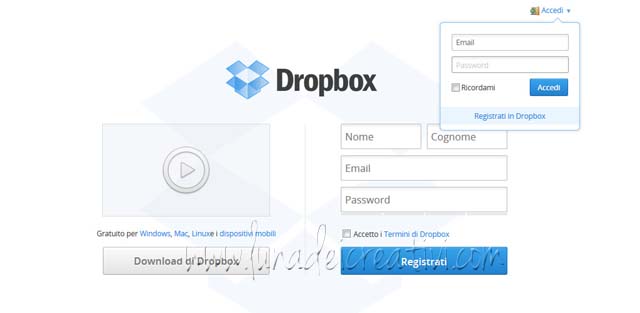
- Segui tutti i passaggi, registrati e poi accedi al tuo Dropbox
-

- Ecco come cambiare la lingua di Dropbox
-

- queste sono le icone principali di Dropbox per creare e gestire le cartelle
-
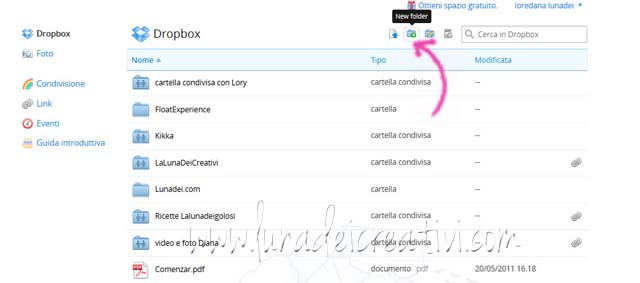
- con questa icona puoi creare una nuova cartella in Dropbox
-

- Dopo aver cliccato sull’icona, dai il nome alla nuova cartella
-

- ora devi caricare le foto nella cartella: clicca sul link “uploader web” sotto “questa cartella è vuota”
-

- scegli le foto da caricare nella cartella
-

- Dropbox carica le foto
-

- le foto sono state caricate
-

- ora, per condividere la cartella, vai sull’icona “condividi la cartella”
-

- aggiungi la o le mail del/dei “condivisore/i”
-

- per controllare/gestire le impostazioni di condivisione, clicca sull’icona mostrata in foto (“shared folder options”)
Ora Dropbox manderá una mail alla/e persona/e con cui hai voluto condividere la cartella, se questa/e persona/e accetta/accettano la condivisione, potranno entrare nella cartella in questione e vedere tutte le tue belle foto! Comodo vero??
Grazie e congratulazioni per la tua chiarezza.
Please, dove posso trovare il tuo post “come creare e gestire le cartelle dal proprio PC, senza entrare nel sito? Io ho Windows10.
Ciao Saro! Grazie per i compliementi! Per gestire le cartelle di Dropbox dal tuo PC o clicchi sull’icona di Dropbox in basso a destra nello schermo o vai nel disco (C:) del Computer –> Utenti (scegli il tuo) –> Dropbox. Si aprirá la cartella madre del tuo Dropbox, lí potrai creare altre sotto cartelle e caricare foto e/o documenti, cliccando sulla nuova sotto cartella con il tasto destro del mouse ti appariranno una serie di azioni (condividere la cartella in Dropbox, configurare le impostazioni di condivisione, ecc.) e potrai cosí gestire il tutto, spero di essermi spiegata, se hai altri dubbi, sono qui! Ciao!
Provengo dal Linky Party Primavera di Lola.
Post interessante lo pinno.
Ciaoooo
Grazie 1000!!! 🙂